

Des horaires de culte fiables : le guide simple
Publiez des horaires de culte fiables et gardez-les justes sur Google, Apple Plans, votre site et ChurchedIn, au changement d'heure comme à Noël.
Par David · Publié le 21 octobre 2026 · Mis à jour le 2 novembre 2026
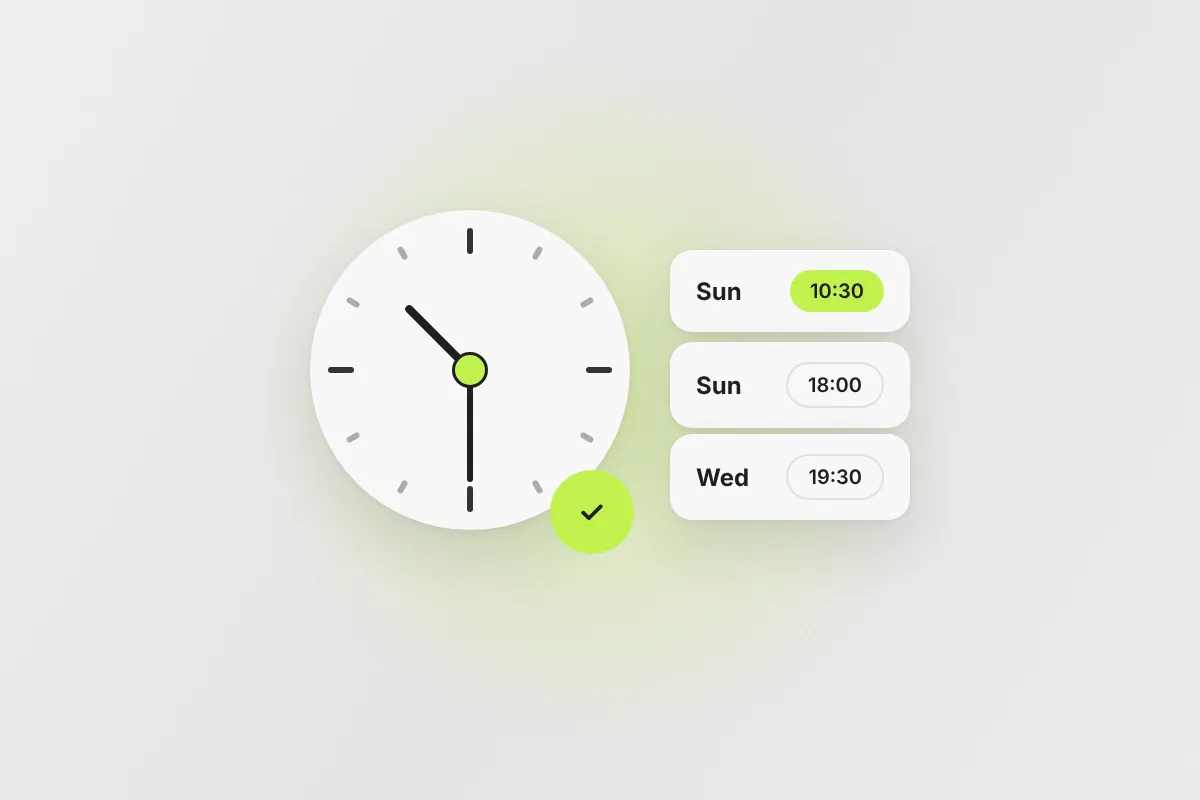
On a reculé les horloges ce week-end, et quelque part en Europe, un visiteur s'est retrouvé devant une porte fermée. Son téléphone disait que le culte commençait à 10 h. L'église était passée à 10 h 30 en septembre, avait mis à jour son panneau d'affichage… et oublié Google.
Les horaires des cultes sont l'information la plus pratique qu'une église publie en ligne. C'est aussi celle qui est le plus souvent fausse. Un visiteur qui arrive à la mauvaise heure, ou qui trouve trois horaires différents à trois endroits, réessaie rarement. Et l'église ne sait même pas qu'il est venu.
Sur ChurchedIn, 952 des 2 060 églises répertoriées ont enregistré leurs horaires. Les 1 108 autres laissent les visiteurs deviner. Les fiches non vérifiées sans horaires ni site web ne sont d'ailleurs pas proposées à Google, car une page sans les informations de base n'aide personne.
Ce guide vous montre comment écrire des horaires fiables, les placer là où les visiteurs regardent et les garder justes au changement d'heure, pendant l'été et à Noël. Aucune compétence technique n'est nécessaire, et l'essentiel tient en une soirée.
Étape 1 : rédigez une liste de référence de vos horaires
Commencez par une seule liste, dans un document partagé, que toute l'équipe considère comme la référence. Tout ce qui est en ligne est recopié à partir d'elle.
Pour chaque rassemblement régulier, notez :
- le jour : « dimanche », pas « chaque semaine »
- l'heure de début, au format 24 heures : « 10 h 30 », pas « dix heures et demie »
- ce que c'est : « culte », « messe », « réunion de prière », « groupe de jeunes »
- la langue, si vous en avez plusieurs (voir notre guide pour être trouvé par langue)
- ce qu'un visiteur doit savoir : « avec programme pour enfants », « traduction disponible », « dans la salle latérale »
Par exemple :
- Dimanche 10 h 30 – Culte en anglais, programme pour enfants de 3 à 11 ans
- Dimanche 18 h – Culte du soir en français
- Mercredi 19 h 30 – Prière et étude biblique (en ligne et dans la salle)
Pourquoi le format 24 heures
Dans la plupart des pays d'Europe, on lit « 19 h 30 » sans réfléchir, alors que « 7 h 30 » peut vouloir dire le matin ou le soir. Les moteurs de recherche, les cartes et les agendas lisent aussi le format 24 heures de la manière la plus fiable.
Les rendez-vous qui ne sont pas hebdomadaires
Beaucoup d'églises ont des rencontres comme « le premier dimanche du mois » ou « un vendredi sur deux ». Écrivez-le exactement ainsi, et ne les mettez pas dans vos horaires habituels sur Google, car Google ne peut afficher que des horaires hebdomadaires. Mettez-les plutôt dans votre description ou publiez-les comme actualités ponctuelles :
Premier dimanche du mois : repas partagé à 12 h après le culte.
Heure de fin et arrivée
Vous n'êtes pas obligé de publier une heure de fin, mais elle aide les parents et les personnes qui prennent les transports en commun. « 10 h 30 – 12 h » est plus clair que « 10 h 30 ». Si les gens doivent arriver en avance (par exemple pour prendre un casque de traduction ou inscrire les enfants), dites-le : « Ouverture des portes à 10 h 15. »
Étape 2 : indiquez les horaires sur Google Business Profile
C'est sur Google que la plupart des gens vérifient votre horaire, souvent depuis une carte, quelques minutes avant de partir. (Vous débutez ? Notre guide Google Business Profile explique comment revendiquer votre église.)
Horaires habituels
Allez dans Recherche Google ou Maps → votre église → Modifier le profil → Horaires. Google les présente comme des « horaires d'ouverture » : voyez-les comme « les moments où l'on peut venir à un rassemblement ».
- Indiquez le début et la fin de vos principaux rassemblements pour chaque jour.
- Pour deux cultes le même jour, ajoutez deux plages horaires ce jour-là (par exemple 9 h 30 – 11 h et 11 h 30 – 13 h).
- Marquez les jours sans rassemblement comme Fermé. Cela paraît froid, mais cela évite que des gens arrivent devant un bâtiment vide.
Si votre bâtiment est ouvert plus largement (par exemple une église ouverte pour la prière tous les jours de 9 h à 17 h), utilisez plutôt ces horaires et mettez les heures des cultes dans la description.
Horaires exceptionnels pour les fêtes
C'est l'étape que la plupart des églises oublient. Sous Modifier le profil → Horaires → Horaires exceptionnels, ajoutez les dates qui sortent de l'ordinaire : la veille de Noël, Noël, Pâques, les semaines d'été avec un seul culte commun, un dimanche où vous vous réunissez ailleurs. Google affiche alors les bons horaires ces jours-là et garde vos horaires habituels le reste de l'année.
Ajoutez vos horaires de Noël maintenant, en octobre ou début novembre. Les gens commencent à chercher les cultes de Noël fin novembre, et Google peut mettre quelques jours à afficher une modification.
Annoncez les changements
Publiez une actualité pour tout changement temporaire : « À partir du 1er novembre, notre culte commence à 10 h 30. » Elle apparaît sur votre profil et informe en même temps les habitués et les nouveaux venus.
Apple Business Connect
Les utilisateurs d'iPhone voient Apple Plans, qui a ses propres horaires. Sur businessconnect.apple.com, allez dans Lieux → votre église → Horaires et indiquez les mêmes heures. Apple propose aussi des horaires exceptionnels pour les fêtes : ajoutez les mêmes dates que sur Google.
Étape 3 : rendez les horaires impossibles à manquer sur votre site
Un visiteur doit trouver l'heure de votre culte sur la page d'accueil en quelques secondes, sans ouvrir de menu.
Où les placer
- Sur la page d'accueil, en haut, à côté de votre adresse : « Dimanche 10 h 30 · Rue Exemple 12, Ixelles ».
- Sur une page « Nous rendre visite » ou « Nouveau ici ? », avec la liste complète de l'étape 1 et ce qui attend le visiteur.
- Dans le pied de page de chaque page, en une ligne courte.
Ne mettez pas vos horaires uniquement dans une image (un flyer ou la photo d'un panneau). Les moteurs de recherche et les lecteurs d'écran ne lisent pas le texte d'une image, et c'est difficile à lire sur un téléphone.
Changement d'heure et fuseaux horaires
Quand quelqu'un consulte votre site depuis un autre pays, les heures sont comprises comme l'heure locale. Votre site n'a rien de compliqué à faire : écrivez simplement l'heure locale. Mais si vous diffusez en direct, indiquez le fuseau horaire pour les spectateurs en ligne : « Diffusion en direct le dimanche à 10 h 30, heure de Bruxelles (CET). »
Ajoutez les horaires à vos données structurées
Les données structurées sont un petit bloc de code qui donne aux moteurs de recherche les faits d'une page. Dans schema.org, une église est du type Church, et ses horaires réguliers peuvent être décrits avec openingHoursSpecification :
<script type="application/ld+json">
{
  "@context": "https://schema.org",
  "@type": "Church",
  "name": "Nom de votre église",
  "url": "https://www.exemple-eglise.be",
  "address": {
    "@type": "PostalAddress",
    "streetAddress": "Rue Exemple 12",
    "postalCode": "1050",
    "addressLocality": "Ixelles",
    "addressCountry": "BE"
  },
  "openingHoursSpecification": [
    {
      "@type": "OpeningHoursSpecification",
      "dayOfWeek": "https://schema.org/Sunday",
      "opens": "10:30",
      "closes": "12:00"
    },
    {
      "@type": "OpeningHoursSpecification",
      "dayOfWeek": "https://schema.org/Wednesday",
      "opens": "19:30",
      "closes": "21:00"
    }
  ]
}
</script>
Collez-le dans l'en-tête de votre page d'accueil (WordPress : une extension comme WPCode ; Squarespace : l'injection de code dans l'en-tête de la page ; Wix : Paramètres → Code personnalisé). Testez-le avec le test des résultats enrichis de Google ou sur validator.schema.org. Google peut quand même reprendre les horaires de votre fiche Business Profile plutôt que ceux de votre site : raison de plus pour qu'ils soient identiques.
Étape 4 : mettez les mêmes horaires sur ChurchedIn
C'est souvent dans les annuaires que les nouveaux venus comparent les églises avant d'en choisir une : vos horaires doivent y correspondre exactement à ceux de Google et de votre site.
- Trouvez votre église sur ChurchedIn et cliquez sur Gérer cette page (c'est gratuit). Si votre adresse e-mail de connexion utilise le domaine du site de votre église, l'approbation est automatique ; sinon, notre équipe vérifie auprès de votre église.
- Dans Mon église → Page de l'église, remplissez Horaires des cultes : un rassemblement par ligne, écrit comme dans votre liste de référence, par exemple « Dimanche 10h30 (français) ».
- Ajoutez les langues de vos cultes, pour que les personnes qui cherchent par langue vous trouvent.
- Enregistrez. Votre page affiche les nouveaux horaires tout de suite.
Pas encore répertoriée ? Ajoutez votre église avec ses horaires. Cela prend quelques minutes.
Publier les mêmes nom, adresse, téléphone et horaires sur Google, Apple Plans, votre site et des annuaires comme ChurchedIn rend chacun d'eux plus crédible aux yeux des moteurs de recherche. Les différences font l'inverse.
Points européens à surveiller
- Les noms des jours en plusieurs langues. Si votre site existe en plusieurs langues, traduisez aussi les jours : « Sunday », « zondag », « Sonntag ». Gardez l'heure elle-même au format 24 heures dans chaque langue.
- Points, deux-points et « h ». Les lecteurs francophones ont l'habitude de « 10 h 30 », les néerlandophones de « 10.30 uur », les anglophones de « 10:30 ». Sur votre site, suivez l'usage local. Sur Google, Apple et dans les données structurées, l'heure se saisit dans un format fixe, donc cela n'a pas d'importance.
- Les horaires d'été. Beaucoup d'églises européennes regroupent leurs cultes en juillet et en août. Ajoutez ces semaines comme horaires exceptionnels sur Google et Apple, mettez une ligne sur votre site (« Été : un seul culte à 10 h du 6 juillet au 31 août »), puis retirez-la en septembre.
- Inscriptions et RGPD. Pour Noël ou un culte spécial avec des places limitées, vous demanderez peut-être aux gens de s'inscrire. N'oubliez pas qu'une liste de participants à un culte peut révéler leur religion, une donnée que le RGPD considère comme particulièrement sensible. Ne demandez que le nécessaire (un nom et une adresse e-mail), expliquez pourquoi, et supprimez la liste après l'événement. Les inscriptions gratuites aux événements sur ChurchedIn sont supprimées 30 jours après l'événement.
Le plan d'action de 30 minutes pour un bénévole
- 10 minutes : rédigez ou mettez à jour votre liste de référence (étape 1) et vérifiez-la avec votre pasteur.
- 5 minutes : contrôlez vos horaires habituels sur Google Business Profile et corrigez ce qui ne correspond pas.
- 5 minutes : ajoutez des horaires exceptionnels pour la veille de Noël et pour Noël sur Google.
- 5 minutes : recopiez les mêmes horaires, habituels et exceptionnels, dans Apple Business Connect.
- 5 minutes : mettez à jour les horaires sur ChurchedIn et sur la page d'accueil de votre site.
Notez dans l'agenda de l'église un rappel pour le prochain changement d'heure et pour début juin, afin de tout revérifier avant l'été.
Les erreurs fréquentes à éviter
D'anciens horaires quelque part en ligne. Le site a été mis à jour, mais une vieille section « À propos » sur Facebook, un annuaire ou la photo d'un ancien flyer montre encore l'ancien horaire. La solution : une fois par an, cherchez le nom de votre église et vérifiez chaque résultat de la première page.
« Culte à 10 h » sans jour. Certaines églises n'écrivent que l'heure, en pensant que « dimanche » va de soi. Pour quelqu'un qui n'est jamais allé à l'église, ce n'est pas évident. La solution : écrivez toujours le jour.
Des horaires seulement sur Facebook. Beaucoup de gens n'utilisent pas Facebook, et les publications disparaissent vite du fil. La solution : gardez vos horaires sur votre site, sur Google et sur ChurchedIn, et utilisez Facebook pour les rappels.
Oublier les exceptions. Noël, Pâques et l'été amènent le plus de visiteurs de l'année, et c'est justement là que les horaires changent. La solution : ajoutez des horaires exceptionnels sur Google et Apple au moins quatre semaines à l'avance.
Questions fréquentes
Comment indiquer deux cultes le même jour sur Google Business Profile ?
Ouvrez Modifier le profil → Horaires, choisissez le jour et ajoutez une deuxième plage horaire (par exemple 9 h 30 – 11 h et 11 h 30 – 13 h). Google affiche les deux plages sur votre fiche.
Comment afficher les horaires des cultes de Noël sur Google ?
Utilisez les horaires exceptionnels de votre fiche Business Profile et ajoutez chaque date différente, comme le 24 et le 25 décembre, avec ses horaires. Faites-le quelques semaines à l'avance, car les gens commencent à chercher les cultes de Noël fin novembre.
Faut-il écrire les horaires des cultes au format 24 heures ?
Pour la plupart des pays d'Europe, oui : « 19 h 30 » ne peut pas être mal compris, et les cartes, moteurs de recherche et agendas le lisent de manière fiable. L'important est que le jour et l'heure soient clairs.
Pourquoi Google affiche-t-il un mauvais horaire pour mon église ?
Souvent parce que la fiche Business Profile n'a jamais été mise à jour, que quelqu'un a suggéré une modification, ou que Google a repris l'horaire d'un autre site. Vérifiez Modifier le profil → Horaires, corrigez-le, et assurez-vous que votre site et les annuaires comme ChurchedIn affichent le même horaire.
Les horaires des cultes aident-ils mon église à apparaître dans les résultats de recherche ?
Ils aident les gens à faire confiance à ce qu'ils trouvent, et des informations complètes et cohérentes sur Google, votre site et les annuaires font partie des signaux de la recherche locale. Sur ChurchedIn, une fiche avec des horaires est aussi plus complète et plus utile pour les visiteurs qui comparent des églises.
Prochaines étapes
Un horaire juste est un petit geste d'hospitalité : il dit à un inconnu qu'il est attendu, et quand venir. Rédigez votre liste de référence, mettez Google et Apple à jour, ajoutez vos horaires de Noël dès maintenant, puis mettez à jour votre église sur ChurchedIn, ou ajoutez votre église si elle n'est pas encore répertoriée. C'est gratuit, cela prend quelques minutes, et le prochain visiteur qui vérifiera trouvera la porte ouverte.