

Diensttijden waarop mensen kunnen rekenen
Zo schrijf je diensttijden waarop bezoekers kunnen rekenen, en houd je ze juist op Google, Apple Kaarten, je website en ChurchedIn, ook met Kerstmis.
Door David · Gepubliceerd op 21 oktober 2026 · Bijgewerkt op 2 november 2026
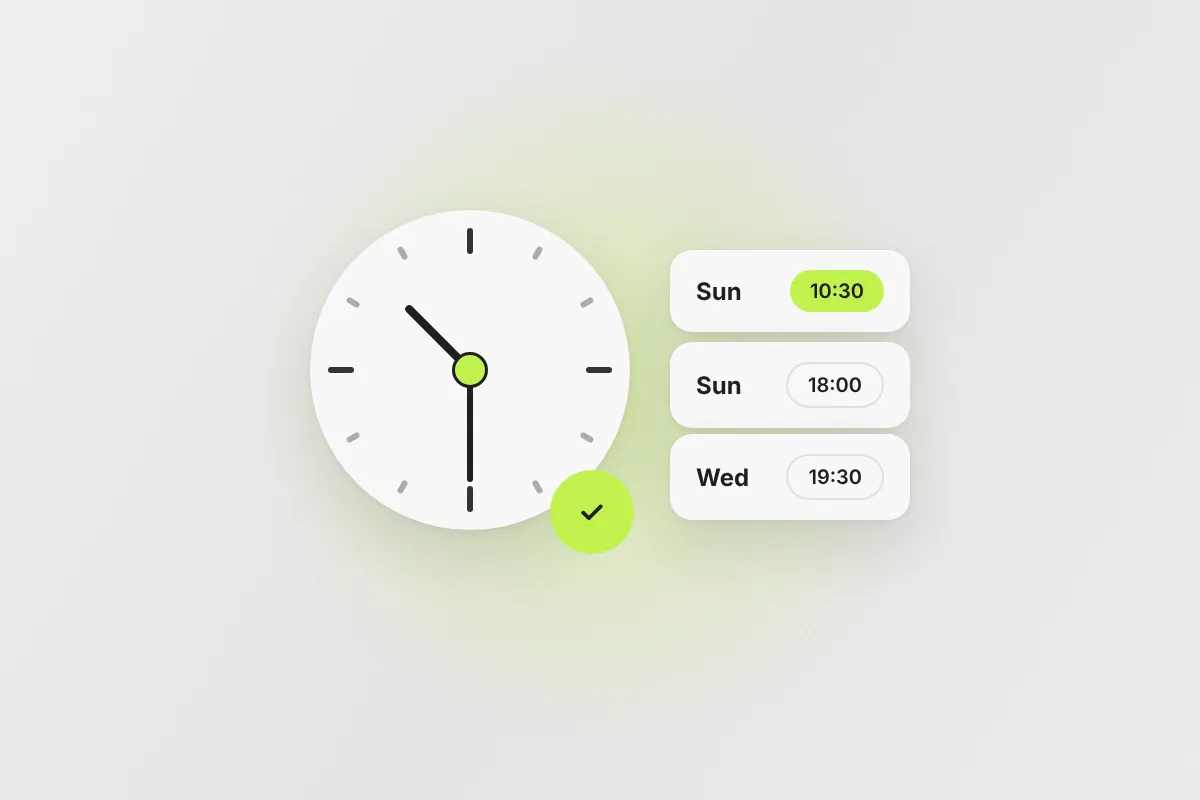
Dit weekend is de klok een uur teruggezet, en ergens in Europa stond een bezoeker voor een gesloten deur. Zijn telefoon zei dat de dienst om 10 uur begon. De kerk was in september naar 10.30 uur verschoven, had het mededelingenbord aangepast… en Google vergeten.
Diensttijden zijn het meest praktische wat een kerk online zet. Het is ook wat het vaakst fout staat. Een bezoeker die op het verkeerde uur komt, of op drie plekken drie verschillende tijden vindt, probeert het zelden opnieuw. En de kerk weet niet eens dat hij er was.
Op ChurchedIn hebben 952 van de 2.060 kerken in de gids hun diensttijden ingevuld. De andere 1.108 laten bezoekers gokken. Niet-geverifieerde vermeldingen zonder diensttijden en zonder website bieden we ook niet aan Google aan, want een pagina zonder de basisgegevens helpt niemand.
Deze gids laat zien hoe je diensttijden schrijft waarop mensen kunnen rekenen, ze zet waar bezoekers kijken, en ze juist houdt bij het verzetten van de klok, in de zomer en met Kerstmis. Je hebt geen technische kennis nodig, en het meeste lukt in één avond.
Stap 1: maak één hoofdlijst van jullie tijden
Begin met één lijst, in een gedeeld document, die het hele team als de waarheid beschouwt. Alles wat online staat, wordt daaruit overgenomen.
Schrijf voor elke vaste samenkomst op:
- de dag: "zondag", niet "elke week"
- het beginuur, in 24-uursnotatie: "10.30 uur", niet "half elf"
- wat het is: "dienst", "mis", "gebedsavond", "jeugdgroep"
- de taal, als jullie er meer dan één hebben (zie onze gids over gevonden worden op taal)
- wat een bezoeker moet weten: "met kinderprogramma", "vertaling beschikbaar", "in de zijzaal"
Bijvoorbeeld:
- Zondag 10.30 uur – Dienst in het Nederlands, kinderprogramma van 3 tot 11 jaar
- Zondag 18 uur – Avonddienst in het Engels
- Woensdag 19.30 uur – Gebed en Bijbelstudie (online en in de zaal)
Waarom de 24-uursnotatie
In het grootste deel van Europa lezen mensen "19.30 uur" zonder nadenken, terwijl "half acht" 's ochtends of 's avonds kan zijn. Zoekmachines, kaarten en agenda's lezen 24-uurstijden ook het betrouwbaarst.
Samenkomsten die niet elke week zijn
Veel kerken hebben samenkomsten zoals "de eerste zondag van de maand" of "om de twee weken op vrijdag". Schrijf het precies zo op, en zet ze niet bij je vaste openingstijden op Google, want Google kan alleen wekelijkse tijden tonen. Zet ze in je beschrijving of plaats ze als losse update:
Eerste zondag van de maand: om 12 uur samen eten na de dienst.
Einduur en aankomst
Je hoeft geen einduur te vermelden, maar het helpt ouders en mensen die met het openbaar vervoer komen. "10.30–12 uur" is duidelijker dan "10.30 uur". Moeten mensen vroeger komen (bijvoorbeeld om een vertaalkoptelefoon te halen of kinderen in te schrijven), zeg het dan: "Deuren open om 10.15 uur."
Stap 2: zet de tijden in je Google Bedrijfsprofiel
Op Google kijken de meeste mensen je tijden na, vaak op een kaart, een paar minuten voordat ze vertrekken. (Nieuw daarmee? Onze gids over Google Bedrijfsprofiel legt uit hoe je jullie kerk claimt.)
Vaste tijden
Ga naar Google Zoeken of Maps → jullie kerk → Profiel bewerken → Openingstijden. Google toont ze als "openingstijden", dus zie ze als "wanneer mensen voor een samenkomst kunnen binnenkomen":
- Vul per dag het begin en einde van jullie belangrijkste samenkomst(en) in.
- Twee diensten op dezelfde dag? Voeg die dag twee tijdvakken toe (bijvoorbeeld 9.30–11 uur en 11.30–13 uur).
- Zet dagen zonder samenkomst op Gesloten. Het klinkt koud, maar zo staan mensen niet voor een leeg gebouw.
Is jullie gebouw ruimer open (bijvoorbeeld een kerk die elke dag van 9 tot 17 uur open is voor gebed), gebruik dan die uren en zet de diensttijden in de beschrijving.
Speciale openingstijden voor feestdagen
Dit is de stap die de meeste kerken vergeten. Voeg bij Profiel bewerken → Openingstijden → Speciale openingstijden de data toe die afwijken: kerstavond, Kerstmis, Pasen, zomerweken met één gezamenlijke dienst, een zondag waarop jullie ergens anders samenkomen. Google toont dan op die dagen de juiste tijden en houdt de rest van het jaar je gewone tijden aan.
Zet je kersttijden er nu in, in oktober of begin november. Mensen beginnen eind november naar kerstdiensten te zoeken, en het kan een paar dagen duren voor Google een wijziging toont.
Kondig wijzigingen aan
Gebruik Update toevoegen voor alles wat tijdelijk is: "Vanaf 1 november begint onze dienst om 10.30 uur." Een update staat op je profiel en informeert vaste bezoekers en nieuwkomers tegelijk.
Apple Business Connect
iPhone-gebruikers zien Apple Kaarten, met eigen openingstijden. Ga op businessconnect.apple.com naar Locaties → jullie kerk → Openingstijden en vul dezelfde tijden in. Ook Apple heeft speciale openingstijden voor feestdagen: voeg dezelfde data toe als op Google.
Stap 3: maak de tijden onmisbaar op je website
Een bezoeker moet jullie diensttijd binnen een paar seconden op de homepage vinden, zonder een menu te openen.
Waar zet je ze
- Op de homepage, bovenaan, naast jullie adres: "Zondag 10.30 uur · Voorbeeldstraat 12, Elsene".
- Op een pagina "Bezoek ons" of "Nieuw hier?", met de volledige lijst uit stap 1 en wat bezoekers kunnen verwachten.
- In de footer van elke pagina, in één korte regel.
Zet je diensttijden niet alleen in een afbeelding (een flyer of een foto van het mededelingenbord). Zoekmachines en schermlezers kunnen tekst in een afbeelding niet lezen, en op een telefoon is het moeilijk leesbaar.
Klokverzetting en tijdzones
Kijkt iemand vanuit een ander land naar je website, dan worden de tijden als plaatselijke tijd gelezen. Je website hoeft niets slims te doen: schrijf gewoon de plaatselijke tijd. Maar als je livestreamt, vermeld dan de tijdzone voor online kijkers: "Livestream op zondag om 10.30 uur Brusselse tijd (CET)."
Zet de tijden in je gestructureerde gegevens
Gestructureerde gegevens zijn een klein blok code dat zoekmachines de feiten van een pagina geeft. In schema.org is een kerk van het type Church, en de vaste tijden kun je beschrijven met openingHoursSpecification:
<script type="application/ld+json">
{
  "@context": "https://schema.org",
  "@type": "Church",
  "name": "Naam van jullie kerk",
  "url": "https://www.voorbeeldkerk.be",
  "address": {
    "@type": "PostalAddress",
    "streetAddress": "Voorbeeldstraat 12",
    "postalCode": "1050",
    "addressLocality": "Elsene",
    "addressCountry": "BE"
  },
  "openingHoursSpecification": [
    {
      "@type": "OpeningHoursSpecification",
      "dayOfWeek": "https://schema.org/Sunday",
      "opens": "10:30",
      "closes": "12:00"
    },
    {
      "@type": "OpeningHoursSpecification",
      "dayOfWeek": "https://schema.org/Wednesday",
      "opens": "19:30",
      "closes": "21:00"
    }
  ]
}
</script>
Plak het in de head van je homepage (WordPress: een plugin zoals WPCode; Squarespace: code-injectie in de paginaheader; Wix: Instellingen → Aangepaste code). Test het met de Rich Results Test van Google of op validator.schema.org. Google kan je tijden toch uit je Bedrijfsprofiel halen in plaats van uit je website: nog een reden om ze identiek te houden.
Stap 4: zet dezelfde tijden op ChurchedIn
In gidsen vergelijken veel nieuwkomers kerken voordat ze er een kiezen, dus je tijden daar moeten precies overeenkomen met Google en je website.
- Zoek jullie kerk op ChurchedIn en klik op Beheer deze pagina (gratis). Gebruikt het e-mailadres waarmee je inlogt het domein van de website van jullie kerk, dan word je automatisch goedgekeurd; anders controleert ons team het bij jullie kerk.
- Vul in Mijn kerk → Kerkpagina de Diensttijden in: één samenkomst per regel, geschreven zoals in je hoofdlijst, bijvoorbeeld "Zondag 10:30 (Nederlands)".
- Voeg de talen van jullie diensten toe, zodat mensen die op taal zoeken je vinden.
- Bewaar. Jullie kerkpagina toont de nieuwe tijden meteen.
Nog niet vermeld? Voeg jullie kerk toe met de diensttijden. Dat duurt een paar minuten.
Dezelfde naam, hetzelfde adres, telefoonnummer en dezelfde tijden op Google, Apple Kaarten, je website en gidsen zoals ChurchedIn maken ze allemaal geloofwaardiger voor zoekmachines. Verschillen doen het omgekeerde.
Europese aandachtspunten
- Dagnamen in meerdere talen. Is je website in meer dan één taal, vertaal dan ook de dagen: "dimanche", "Sunday", "Sonntag". Houd het uur zelf in elke taal in dezelfde 24-uursvorm.
- Punt, dubbele punt of "h". Nederlandstaligen zijn gewend aan "10.30 uur", Franstaligen aan "10 h 30", Engelstaligen aan "10:30". Volg op je eigen website de plaatselijke gewoonte. In Google, Apple en gestructureerde gegevens vul je het uur in een vaste vorm in, dus daar maakt het niet uit.
- Zomerrooster. Veel Europese kerken voegen in juli en augustus diensten samen. Voeg die weken toe als speciale openingstijden op Google en Apple, zet een regel op je website ("Zomer: één dienst om 10 uur van 6 juli tot 31 augustus") en haal die in september weer weg.
- Inschrijvingen en de AVG. Voor Kerstmis of een speciale dienst met beperkte plaatsen vraag je mensen misschien om zich in te schrijven. Denk eraan dat een lijst van mensen die een kerkdienst bijwonen hun geloof kan verraden, en de AVG beschouwt dat als bijzonder gevoelige gegevens. Vraag alleen wat je nodig hebt (een naam en een e-mailadres), zeg waarom, en wis de lijst na het evenement. De gratis inschrijvingen voor evenementen op ChurchedIn worden 30 dagen na het evenement gewist.
Het actieplan van 30 minuten voor een vrijwilliger
- 10 minuten: schrijf of werk je hoofdlijst van diensttijden bij (stap 1) en controleer hem met je voorganger.
- 5 minuten: controleer je vaste tijden in je Google Bedrijfsprofiel en verbeter wat niet klopt.
- 5 minuten: voeg op Google speciale openingstijden toe voor kerstavond en Kerstmis.
- 5 minuten: neem dezelfde vaste en speciale tijden over in Apple Business Connect.
- 5 minuten: werk de diensttijden bij op ChurchedIn en op de homepage van je website.
Zet in de kerkagenda een herinnering voor de volgende klokverzetting en voor begin juni, om alles voor de zomer opnieuw na te kijken.
Veelgemaakte fouten
Oude tijden ergens online. De website is bijgewerkt, maar een oude "Info"-sectie op Facebook, een gids of een foto van een oude flyer toont nog de vorige tijd. Oplossing: zoek één keer per jaar op de naam van jullie kerk en controleer elk resultaat op de eerste pagina.
"Dienst om 10 uur" zonder dag. Sommige kerken schrijven alleen een uur, omdat "zondag" vanzelfsprekend lijkt. Voor iemand die nog nooit in een kerk was, is het dat niet. Oplossing: schrijf altijd de dag erbij.
Tijden alleen op Facebook. Veel mensen gebruiken geen Facebook, en berichten verdwijnen snel uit beeld. Oplossing: houd je tijden op je website, Google en ChurchedIn, en gebruik Facebook om mensen eraan te herinneren.
De uitzonderingen vergeten. Kerstmis, Pasen en de zomer brengen de meeste bezoekers van het jaar, en net dan veranderen de tijden. Oplossing: voeg speciale openingstijden op Google en Apple minstens vier weken op voorhand toe.
Veelgestelde vragen
Hoe zet ik twee diensten op dezelfde dag in mijn Google Bedrijfsprofiel?
Open Profiel bewerken → Openingstijden, kies de dag en voeg een tweede tijdvak toe (bijvoorbeeld 9.30–11 uur en 11.30–13 uur). Google toont beide tijdvakken op je profiel.
Hoe toon ik de tijden van de kerstdiensten op Google?
Gebruik Speciale openingstijden in je Bedrijfsprofiel en voeg elke afwijkende datum toe, zoals 24 en 25 december, met de tijden. Doe het een paar weken op voorhand, want mensen beginnen eind november naar kerstdiensten te zoeken.
Schrijf je diensttijden best in 24-uursnotatie?
In het grootste deel van Europa wel: "19.30 uur" kan niet verkeerd begrepen worden, en kaarten, zoekmachines en agenda's lezen het betrouwbaar. Belangrijk is dat dag en uur duidelijk zijn.
Waarom toont Google een verkeerde diensttijd voor onze kerk?
Meestal omdat het Bedrijfsprofiel nooit is bijgewerkt, iemand een wijziging heeft voorgesteld, of Google de tijd van een andere website heeft overgenomen. Kijk Profiel bewerken → Openingstijden na, verbeter het, en zorg dat je website en gidsen zoals ChurchedIn dezelfde tijd tonen.
Helpen diensttijden om onze kerk in zoekresultaten te laten verschijnen?
Ze helpen mensen vertrouwen op wat ze vinden, en volledige, samenhangende informatie op Google, je website en in gidsen is een van de signalen van lokaal zoeken. Op ChurchedIn is een vermelding met diensttijden ook vollediger en nuttiger voor bezoekers die kerken vergelijken.
Volgende stappen
Een juiste diensttijd is een klein gebaar van gastvrijheid: ze zegt een onbekende dat hij verwacht wordt, en wanneer hij kan komen. Maak je hoofdlijst, werk Google en Apple bij, zet je kersttijden er nu al in, en werk daarna jullie kerk bij op ChurchedIn, of voeg jullie kerk toe als ze er nog niet in staat. Het is gratis, het duurt een paar minuten, en de volgende bezoeker die het nakijkt, vindt de deur open.